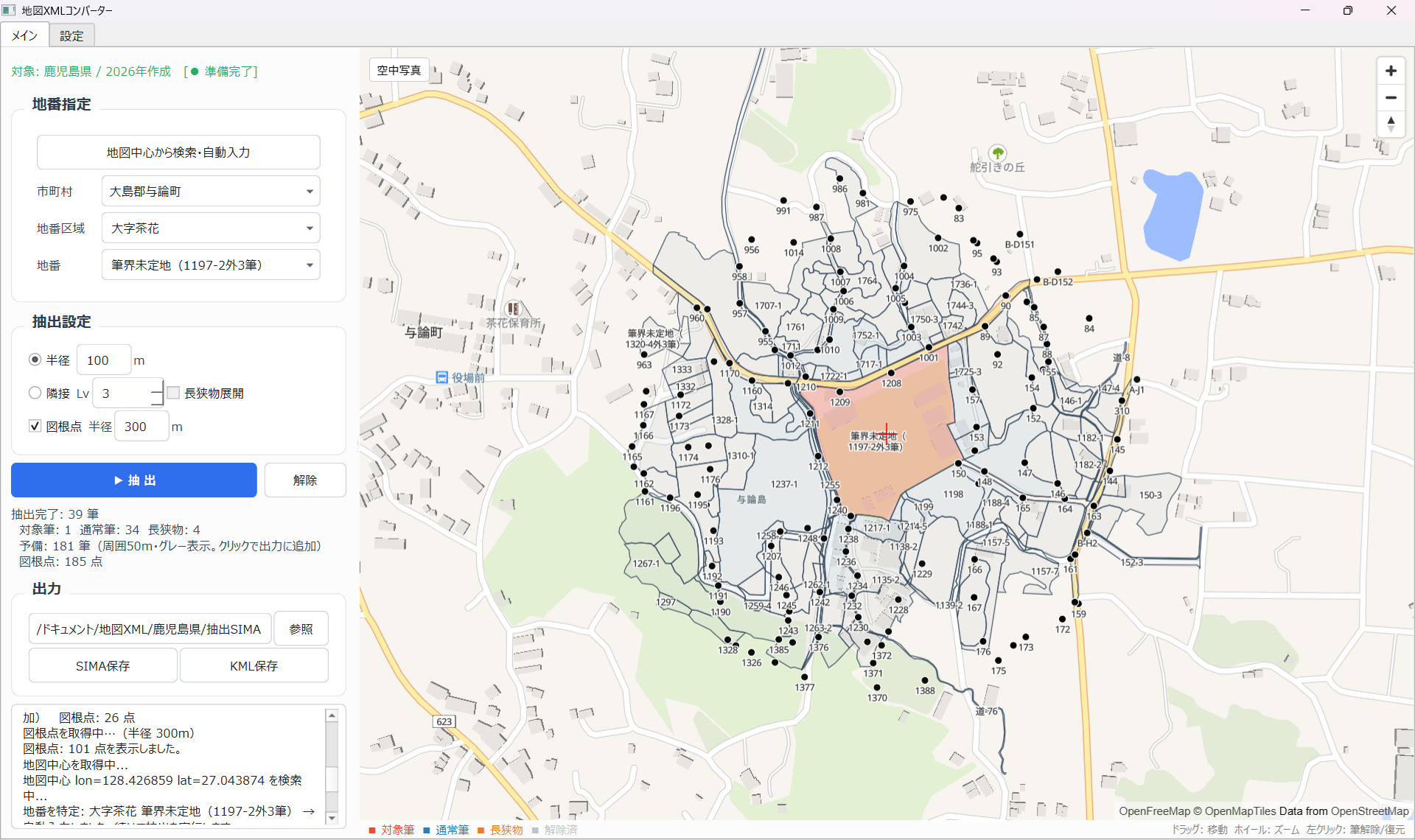
使い始めるまで
試すだけなら費用はかかりません。
インストーラを実行する
インストーラを実行するだけ。ライセンスキーは不要です。データが無い状態でも画面は開きます。
使う市区町村を買う
現場のある市区町村だけを選んで買えます。決済後にライセンスキーを発行します。アプリの[設定]に貼り付けると、[データ]タブで市区町村ごとのデータ(数MB〜百数十MB)をダウンロードできます。買い足しと更新はアプリから。
あとは手元で完結
データはアプリが決まった場所に置くので、保存先を選ぶ必要はありません。取得したあとは、通常の抽出・出力は接続なしで動きます。
できること
対応している都道府県
まず九州・沖縄から整備しています。提供中の県では、市区町村(政令市は区)ごとに買えます。未対応の都道府県は要望の多い順に追加します。
落とすのは市区町村ごとの索引データだけです。元の地図XMLを別に取得する必要はありません。持っている市区町村どうしは、境目も県境もまたいで続けて使えます。
まずは無料で、与論町のデータで試してください。
お試し用の与論町(鹿児島県)のデータで、すべての機能を使えます。画面と操作感、出力の精度を確認してから、必要な市区町村を買う順番で構いません。
価格
アプリは無料です。データを市区町村(政令市は区)ごとに、年版ごとの買い切りで販売します。月額はありません。表示価格がお支払い総額です。
買い切り・永久利用
期限はありません。こちらが販売をやめても、手元のアプリとデータは動き続けます。
一度確認すれば、オフラインで使えます
ライセンスは、このパソコンで一度確認できれば、以後はインターネットにつながなくても mm で出力できます。起動したときには、ライセンスの状態と新しい版の有無を自動で確かめます。送るのはライセンスキー・アプリの版数・パソコンを見分ける番号(元に戻せない形に変換したもの)だけで、調べた地番は送りません。つながらないときも、そのまま作業を続けられます。
動作環境
Windows 10 / 11(64bit)。空き容量は1市区町村あたり数MB〜百数十MB(県まとめ買いで1〜2GB)程度を見てください。
提供するのは最新年版のみ
過去の年版データは販売・再ダウンロードができません。当時の公図を残す必要がある場合は、手元のデータを各自で保管してください。
購入
県を選び、使う市区町村にチェックを入れてください。ライセンスキーは決済完了画面に表示し、同じものをメールでもお送りします。
2回目以降の買い足しと新しい年版への更新は、アプリの[データ]タブからできます(お持ちのキーに自動で追加されます)。
使う市区町村を選ぶ
県を選ぶと市区町村(政令市は区)が並びます(もう一度押すと閉じます)。値段は筆の数で決まります。同じ県の合計が以上になると、自動で県まとめ買い(全市区町村)になります。
受け取るメールアドレス
ライセンスキーと領収書をこの宛先に送ります。打ち間違いを防ぐため、2回入力してください。
支払い
クレジットカードでお支払いいただけます。決済に進むと、決済サービス Stripe(ストライプ) の画面に移ります。Stripe は世界中のオンラインショップで使われている決済サービスで、カード番号は Stripe が処理し、当方には届きません(保存もしません)。カード会社によっては、本人確認(3Dセキュア)の画面が表示されることがあります。
ダウンロード
アプリ本体は誰でも入手できます。データは購入者のみです。
アプリ本体(無料・認証不要)
Windows 10 / 11(64bit)。インストーラを実行すると 地図XMLコンバーター が入ります。以後の更新は起動時に確認します。
初回起動時に Windows の警告が出ることがあります
「WindowsによってPCが保護されました」と表示された場合は、[詳細情報]→[実行]で起動できます。配布元はこのサイトのみです。他所で配られているものは使わないでください。
データの取得
お試し(無料): アプリの[データ]タブで「与論町(お試し・無料)をダウンロード」を押してください。ライセンスキーは要りません。
購入済みの方: 決済完了画面に表示し、メールでもお送りしたライセンスキーを、アプリの[設定]タブの「ライセンス」に貼り付けて保存してください。[データ]タブに購入した市区町村が並ぶので、「購入済みをダウンロード」を押すと取得が始まります(途中で切れても続きから取得します)。
数MB〜百数十MB
落とすのは市区町村ごとの索引データだけ。落とし終えた時点で検索・地図・抽出・出力が使えます。
アプリの[データ]タブから
市区町村を選んで「購入へ進む」を押すと決済画面が開きます。お持ちのキーに自動で追加されます。
起動時に確認
新しい版があればダイアログが出ます。OKを押すと入れ替えて再起動します。費用はかかりません。
ご購入ありがとうございます
ライセンスキーは、同じものをメールでもお送りしています。
決済の確認中です。数秒お待ちください…
地図XMLコンバーター 利用マニュアル
法務省の地図XMLから、対象の土地の周辺だけを抜き出して SIMA(.sim)/KML(.kml) に変換するデスクトップツールです。
- SIMA出力 … 測量CADへの取り込み用(Shift-JIS・CRLF)
- KML出力 … Google Earth / Google マップでの確認用(緯度経度 WGS84 に自動変換)
市区町村を丸ごと変換するのではなく、「この土地の周りだけほしい」という場面に使います。
目次
- 動作環境と準備
- 画面の構成
- データの購入と取得(データタブ)
- ライセンスと出力の精度
- 抽出の基本操作(メインタブ)
- 地図の操作と筆の選び直し
- 図根点の扱い
- ファイルとして保存する
- よくある質問(FAQ)
- 用語・出典
1. 動作環境と準備
| 項目 | 内容 |
|---|---|
| OS | Windows 10 / 11(64bit) |
| 形式 | インストーラ。入れる場所は決まっています(%LOCALAPPDATA%\地図XMLコンバーター。選ぶ画面は出ません) |
| 空き容量 | 1市区町村あたり数MB〜百数十MB(県まとめ買いで1〜2GB)程度(Cドライブのユーザーのフォルダに置きます) |
| インターネット | データの購入・取得・ライセンスの確認・地図の背景表示に必要。取得したあとの抽出・変換はオフラインでも動きます |
| 価格 | アプリは無料。データは市区町村(政令市は区)ごとに 500〜3,000円(筆の数で決まります)。同じ県の合計が1回のご購入で 20,000円以上なら、20,000円でその県の全市区町村(県まとめ買い) |
起動
インストーラを実行すると、スタートメニュー(とデスクトップ)に 「地図XMLコンバーター」 ができます。アプリの新しい版は、起動したときに自動で案内されます(「はい」で自動的に入れ替わります)。お使いの版数はウィンドウの題名と、設定タブの 「このアプリについて」 に出ます。そこの 「最新版を確認」 でも確かめられます。自動の入れ替えがうまくいかないときは、販売サイトの「ダウンロード」からインストーラを入れ直してください(上書きで入り、データは残ります)。
アプリとデータの場所を動かさないでください。 アプリ本体と取得したデータは、決まった場所(
%LOCALAPPDATA%\地図XMLコンバーター)に置きます。別のフォルダや NAS などへ動かした場合は、サポートの対象外です。
最初にやること(概要)
- [データ]タブで、お試しの 与論町(鹿児島県・無料) をダウンロードして、使い勝手を確かめる。
- [メイン]タブで対象の土地を指定して「抽出」し、SIMA / KML で保存する。
- 買うときは、最初は販売サイトで市区町村を選んで購入し、届いたキーを[設定]タブの「ライセンス」に貼って保存する。[データ]タブで「購入済みをダウンロード」を押す。2回目以降の買い足しと新しい年版への更新は、[データ]タブからできます。
2. 画面の構成
上部のタブで切り替えます。
| タブ | 役割 |
|---|---|
| メイン | 対象地番の指定・抽出・地図確認・SIMA/KML 保存(メイン作業画面) |
| データ | 市区町村の購入・ダウンロード・新しい年版への更新・お試しの与論町 |
| 設定 | ライセンス/KML の見た目/このアプリについて/出典 |
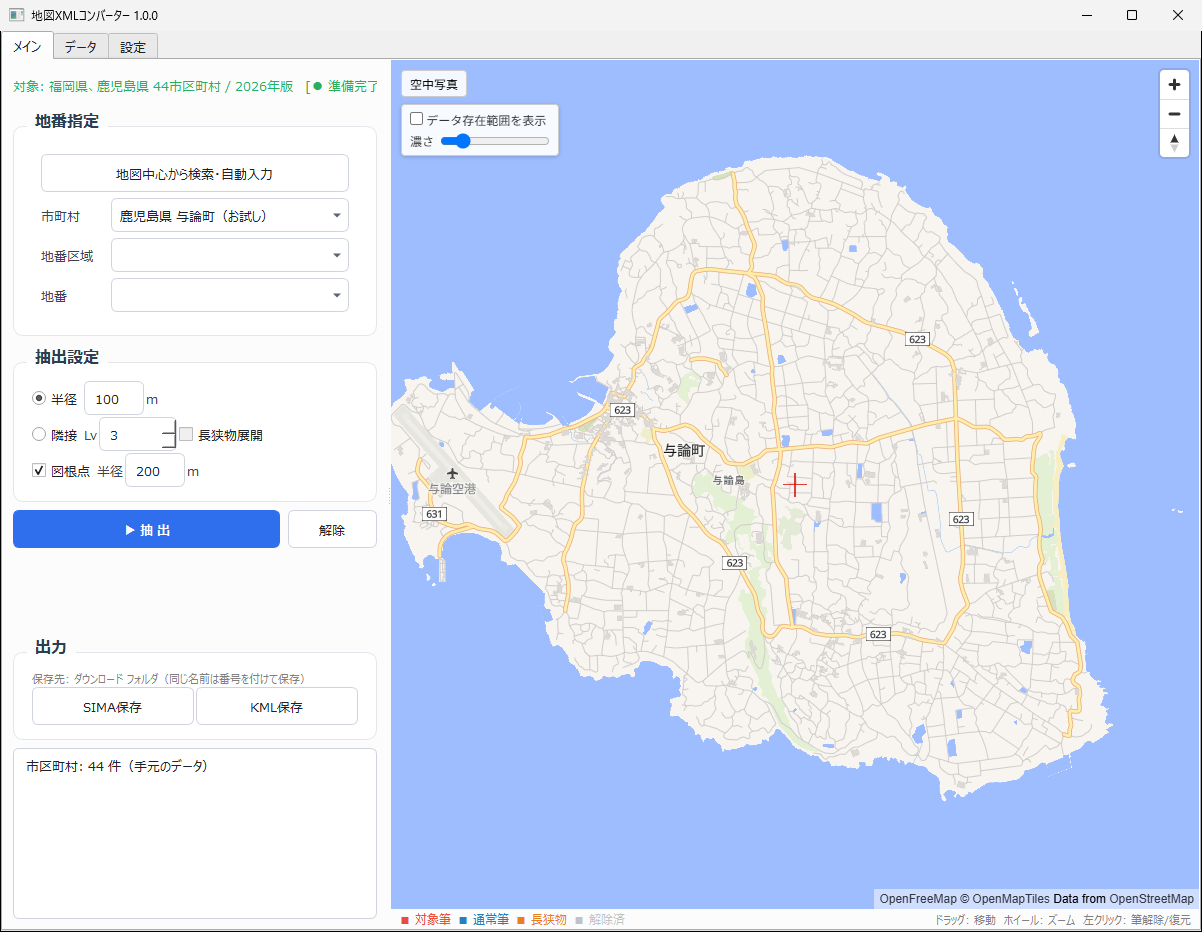
メインタブは左右2つに分かれています。
| パネル | 内容 |
|---|---|
| 左:操作パネル | 地番の指定(市町村は手元にある市区町村)・抽出設定・抽出/解除・保存 |
| 右:地図パネル | 背景地図に筆(区画)を重ねて表示。データの存在範囲も色で確認できる |
3. データの購入と取得(データタブ)
[データ]タブで、市区町村のデータを買う・ダウンロードする・新しい年版に更新する、をまとめて行います。データを置く場所は決まっているので、指定する必要はありません。
都道府県を選ぶと、その県の市区町村(政令市は区)が並びます。1行ごとに次のどれかが出ます。
状態 意味 手元にあります(2026年版) 使える状態です 購入済み(未ダウンロード) 「購入済みをダウンロード」で取得します 未購入 チェックを入れて買えます 更新あり(2027年版) 新しい年版が出ています。チェックを入れて買えます(今の年版もそのまま使えます) お試し(無料) 与論町。キーが無くても取得できます - お試し: 上の 「与論町(お試し・無料)をダウンロード」 を押します。すべての機能を製品版と同じ精度(mm)で使えます。
購入(2回目以降の買い足し・更新): 買う市区町村にチェックを入れると、下に合計が出ます。「購入へ進む」を押すとブラウザで決済画面が開きます(カード番号はアプリには入力しません)。支払いが済んでアプリに戻ると、自動でライセンスを確かめ、ダウンロードするか聞いてきます。
- 同じ県の合計が 20,000円以上になると、自動で県まとめ買い(20,000円でその県の全市区町村)になります。画面に「あと○円で県まとめ買い」と出ます。前に買った分は差し引きません。
- 最初の購入は販売サイトからです(キーがまだ無いため)。キーが届いたら[設定]タブに貼ってください。
ダウンロード: 「購入済みをダウンロード」 を押すと、購入済みで手元に無いものをまとめて取得します。進み具合がバーと文字で出ます。
- 途中で止まっても、もう一度押せば続きから取得します。
- 取得したデータは内容を確かめてから使えるようにします。途中で失敗しても、今使えているデータは壊れません。
- 取得したデータは、[メイン]タブの市町村の欄に出ます。持っている市区町村どうしは、境目(県境も)をまたいで続けて使えます(地図・抽出・出力とも)。買っていない市区町村は表示されません。
4. ライセンスと出力の精度
最初に購入すると、ライセンスキー(FL-XXXX-XXXX-XXXX-XXXX)が決済完了画面とメールで届きます。キーは1人1本です。 買い足しや更新は同じキーに追加されます(アプリから買えば確実に同じキーへ。販売サイトから同じメールアドレスで買った場合も、お持ちのキーに自動で追加し、キーはメールでお知らせします)。
- [設定]タブの 「ライセンス」 にキーを貼り付けて 「保存」 を押します。
- 保存するとそのまま裏でサーバーに確かめ、購入した市区町村が[データ]タブの一覧に出ます。「このパソコンで確認済みです(〇〇市は mm で出力できます)」と出れば完了です。
出力の精度
| データ | SIMA・KML の座標 |
|---|---|
| 出力に入る筆の市区町村が全部、このパソコンでライセンスを確認できたもの | mm 単位(元の地図XMLと同じ値) |
| お試しの与論町 | mm 単位(キー不要) |
| それ以外(キーが無い・確認できていない市区町村が1つでも入っている等) | 全体を 0.1m 単位に丸めます(保存完了の画面でお知らせします) |
- 1つのキーで使えるパソコンは2台までです(事務所のパソコンと現場のノートパソコン、など)。パソコンを買い替えたときは、新しいパソコンでキーを確認すると、いちばん長く使っていないパソコンと自動で入れ替わります(入れ替えは1年に1回まで。それ以上必要なときはサポートへご連絡ください)。
- 一度確認できれば、そのあとはインターネットにつながなくても mm で保存できます。
- 起動したときに、裏でライセンスを確かめます(画面は待たせません。つながらなくても何も変わりません)。お持ちの市区町村に新しい年版が出ていれば、年に1回だけお知らせします。
5. 抽出の基本操作(メインタブ)
5-1. 対象地番の指定
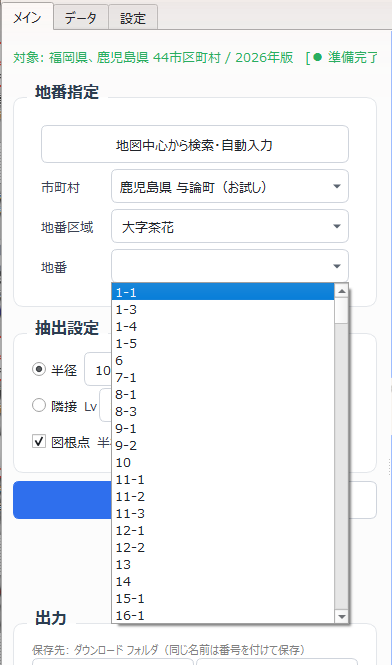
「地番指定」の3つのドロップダウンで絞り込みます(いずれも下方向に最大20行表示)。
- 市町村 を選ぶ
- 地番区域(大字名等)を選ぶ … 法務省の登録コード順で並びます
- 地番 を選ぶ … 数値順で並びます
入力で絞り込みもできます(クリック後にそのままキーボード入力):
- 地番区域は部分一致(例:「麓」→「麓」を含む区域)
- 合併前の市町村のまま法務省が公開している図面は、今の市区町村に含めています。地番区域の一覧では「――旧○○町――」 の見出しの下に並びます
- 地番は前方一致(例:「127」→「1270-3」「1271」…)
5-2. 地図中心から検索・自動入力(地番が分からないとき)
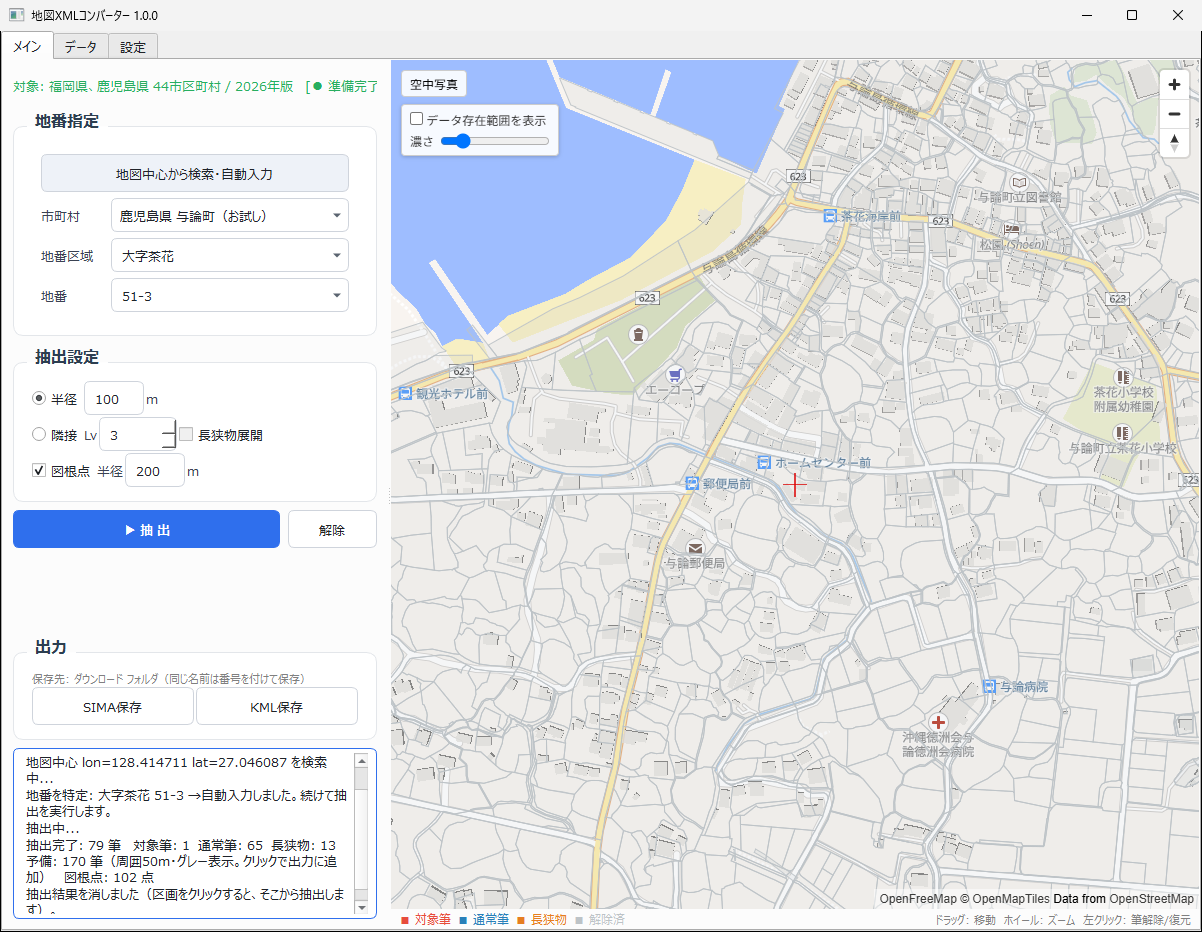
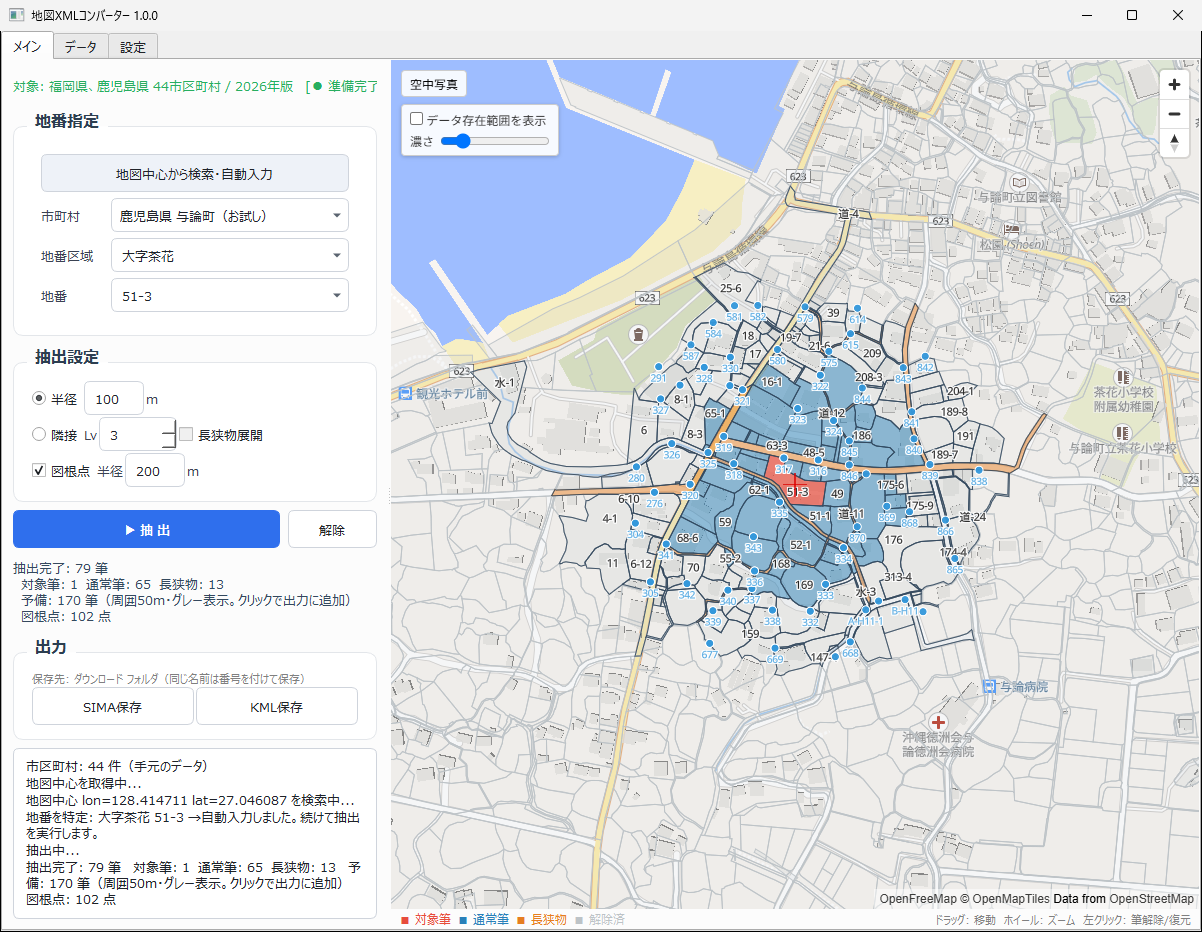
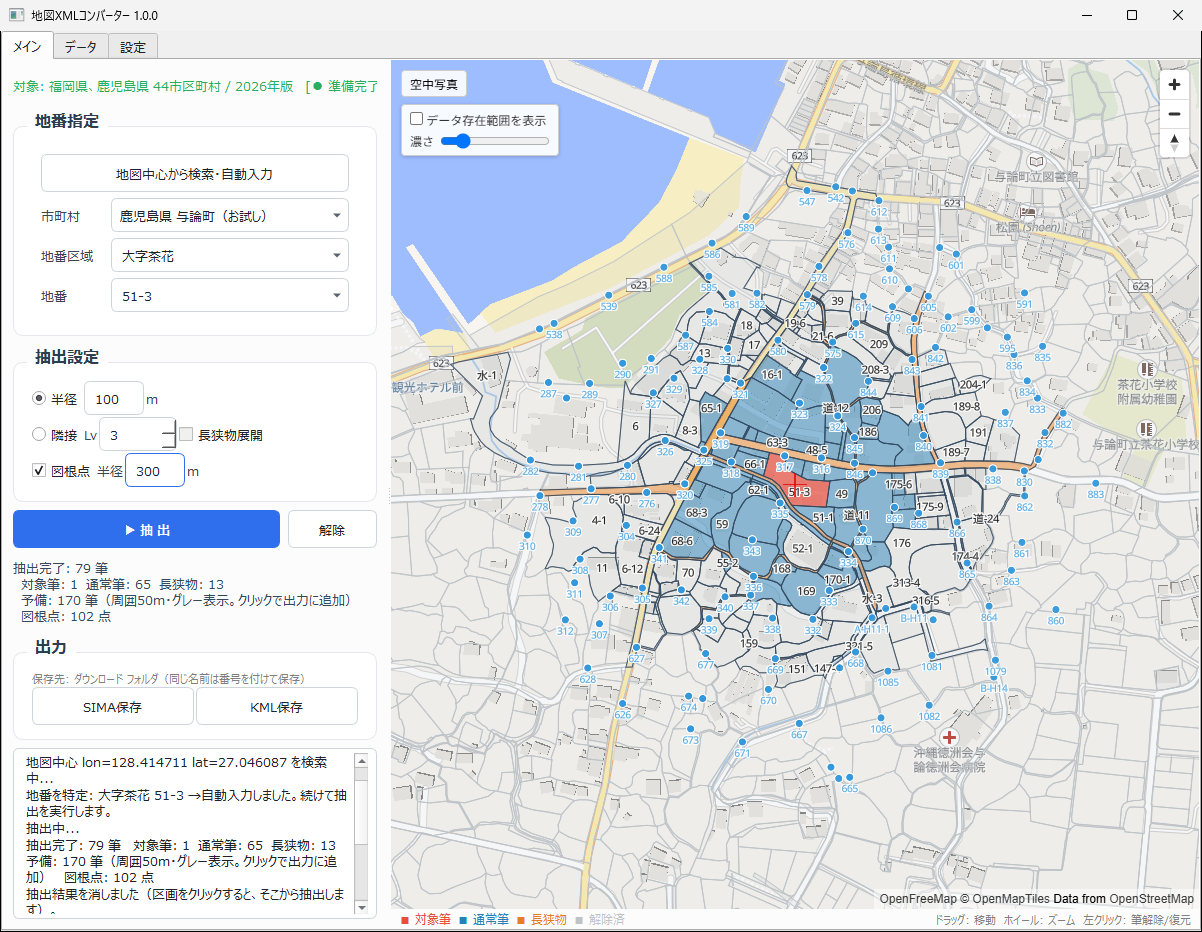
地図を目的地付近にスクロール・ズームして 「地図中心から検索・自動入力」 を押すと、地図中心に最も近い筆を特定し、市町村・地番区域・地番を自動入力したうえで、そのまま抽出まで実行します(1クリックで検索→自動入力→抽出)。
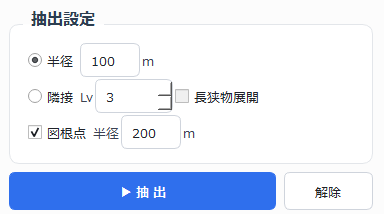
5-3. 抽出設定
| 設定 | 説明 |
|---|---|
| 半径(既定) | 対象筆の重心から半径R m 以内に点を持つ筆を抽出。既定 100m |
| 隣接レベル | 対象筆から隣接をLv回ぶん広げて抽出(Lv1=隣、Lv2=隣の隣…)。既定 Lv3 |
| 長狭物展開 | 隣接時のみ。既定OFF=道路・水路等の長狭物は出力に含めるがそこから先へは広げない。ON=長狭物も通常の筆と同様に展開する |
| 図根点 | 図根点(基準点)も抽出するか(既定ON)。右の「半径」で範囲を指定(既定 200m) |
5-4. 抽出・解除
| ボタン | 動作 |
|---|---|
| ▶ 抽 出 | 指定した地番を対象に抽出。右の地図に結果が色分け表示されます |
| 解除 | 抽出結果をすべて消してまっさらにします。地図のグレーの区画をクリックすると、そこから抽出し直せます |
抽出後の件数(対象筆・通常筆・長狭物・予備・図根点)は操作パネルに表示されます。
6. 地図の操作と筆の選び直し
| 操作 | 動作 |
|---|---|
| マウスホイール | ズームイン / アウト |
| 左ドラッグ | 地図を移動(パン) |
| 筆を左クリック | 抽出した筆なら解除/復元(出力対象から外す/戻す)。周りのグレーの区画なら、その筆の地番を欄に入れてそのまま抽出します(隣の市区町村の区画なら、市町村の欄もその市区町村に切り替わります) |
| 右クリック | 「起動時の中心をここにする」「ここの地番を自動入力」メニュー |
凡例(地図下)
| 表示 | 意味 |
|---|---|
| ■ 対象筆 | 指定した筆 |
| ■ 通常筆 | 周辺の通常の筆 |
| ■ 長狭物 | 道路・水路等 |
| ■ 解除済 | 出力対象から外した筆(グレー) |
| ● 図根点 | 図根点(基準点)。地図上の青い●と点名(凡例の帯には出ません)※抽出した場合のみ |
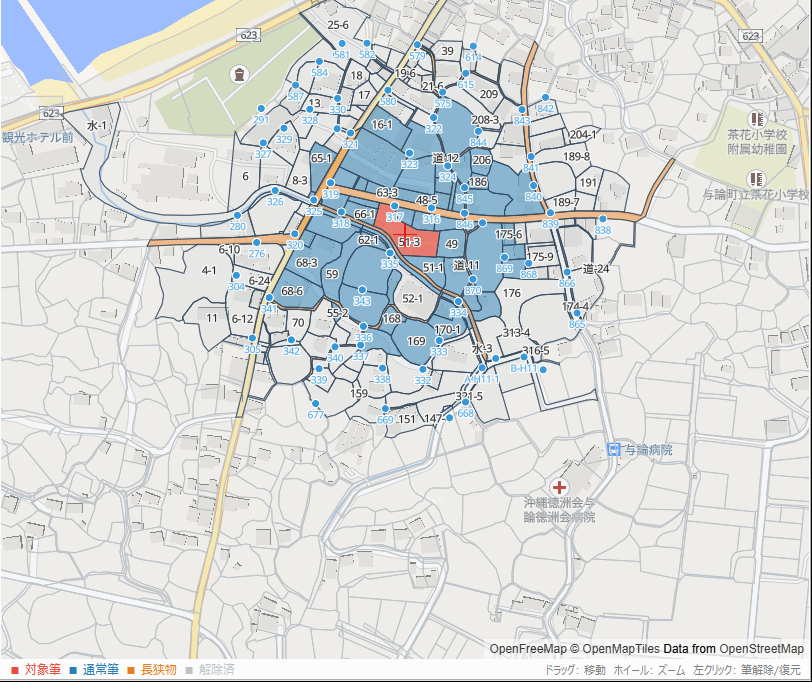
予備筆: 抽出直後は、選択範囲の周囲(約50m)の筆がグレー(解除済)で薄く表示されます。クリックすれば出力に加えられます。
周りの区画: 地図を十分に拡大すると(ズーム16以上)、抽出していない周りの区画もグレーで表示されます。さらに拡大すると(ズーム17以上)地番も出ます。グレーの区画をクリックすると、その筆を中心に抽出設定(半径・隣接・図根点)で周りの筆と図根点を選びます。「解除」 を押すと抽出結果がすべて消え、まっさらな状態に戻ります。
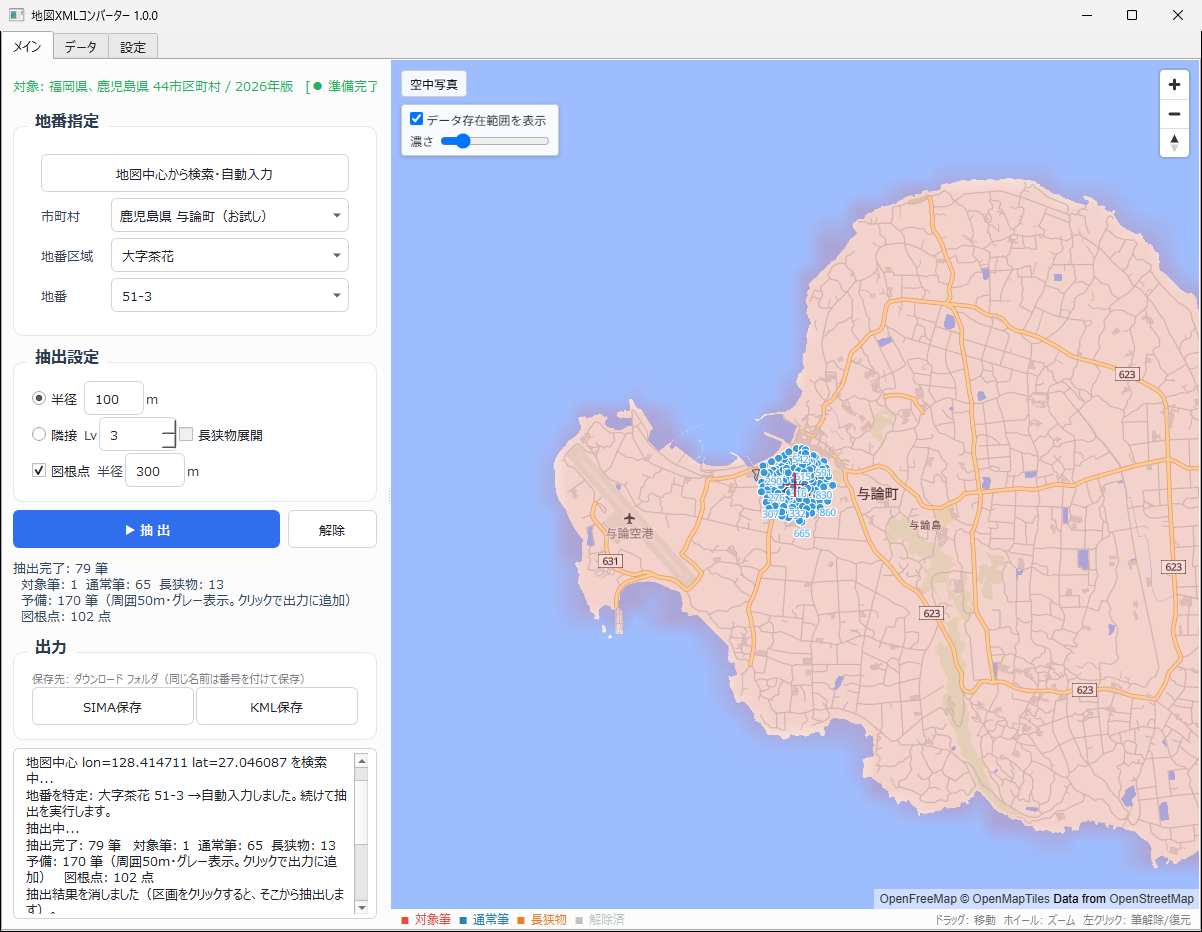
データ存在範囲(カバレッジ): 地図XMLデータがある範囲が薄い色で重ねて表示されます。地図上のチェックで表示ON/OFF、スライダーで濃さを調整できます。
背景地図: ベクター地図 ⇔ 空中写真(地理院タイル)を切り替えできます。オフライン時は無地背景+筆形状のみになります。
7. 図根点の扱い
- 「図根点」チェックONで、指定半径内の図根点を抽出・表示します。
- 抽出後でも、チェックのON/OFFや半径の変更で、図根点だけを取り直せます。このとき手動で選び直した筆の選択は保持されます(抽出し直しは不要)。
- チェックOFFのときは、地図表示だけでなくSIMA/KML出力からも図根点を除外します(表示と出力が一致)。
8. ファイルとして保存する
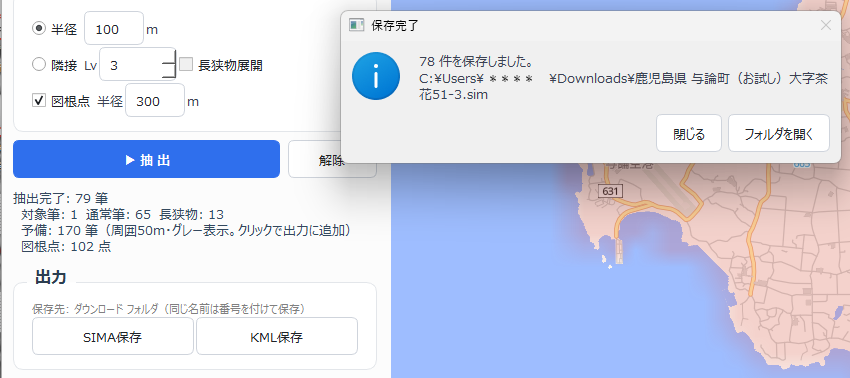
目的に応じて 「SIMA保存」「KML保存」 を押します。
- 保存先は「ダウンロード」フォルダです(ブラウザのダウンロードと同じ場所)。選ぶ必要はありません。
- ファイル名は自動で
市町村の欄の表示+地番区域+地番になります(例:鹿屋市吾平町麓1270-3.sim)。お試しの与論町は与論町(お試し)大字茶花51-3.sim、2つ以上の県の市区町村をお持ちのときは頭に県名が付きます(例:鹿児島県 鹿屋市吾平町麓1270-3.sim)。 - 同じ名前のファイルがあれば、上書きせずに番号を付けます(例:
鹿屋市吾平町麓1270-3 (1).sim)。 - 保存が終わると、「フォルダを開く」 で保存したファイルを選んだ状態のフォルダを開けます。
SIMA保存(測量CAD用)
- 形式: SIMA共通フォーマット(.sim)、Shift-JIS・改行CRLF
- 複数XMLにまたがっても1ファイルに統合
- 座標は元の地図XMLと同じ値(mm。ライセンスを確認できていないときは 0.1m 単位。§4)
- ドーナツ状の筆は内側の環(穴)も出力
- 図根点を抽出していれば座標点として一緒に出力
KML保存(Google Earth / マップ用)
- 形式: KML(UTF-8)。平面直角座標を WGS84 経緯度へ自動変換
- 区画は単一色(既定: 赤の枠線)で表示。見た目は設定タブで変えられます
- 図根点を抽出していれば「基準点」として出力
- ライセンスを確認できていないときは、変換する前に 0.1m 単位に丸めます(§4)
KML の見た目(任意)
[設定]タブの「KML出力スタイル」で、区画の色・太さ・透過度、地番ラベル、基準点のマーク等を変更できます。「保存」 で保存、「規定値に戻す」 で初期化できます。地図画面の色は変更できません(決まった色で表示します)。
9. よくある質問(FAQ)
よくある質問は、販売サイトの FAQ のページにまとめています(「購入・料金」「使い方・困ったとき」)。0.1m 単位になる・「すでに2台のパソコンで使われています」と出る・「未購入」のまま・まっさらにしたい・地番が見つからない、などはこちらをご覧ください。
10. 用語・出典
用語
| 用語 | 意味 |
|---|---|
| 筆(ふで) | 土地の1区画 |
| 地番区域 | 大字・丁目・小字などの区域名 |
| 長狭物 | 道路・水路など細長い筆 |
| 図根点 | 測量の基準点 |
| 任意座標系 | 公共座標系でないローカル座標(収録していません) |
| データ(索引) | 検索用に加工した地図データ(市区町村ごとのファイル。46201_鹿児島市_2026.db のような名前) |
出典・ライセンス
- 地図データ: 登記所備付地図データ(法務省)。取得したデータの出典は[設定]タブの「出典」に表示されます。
- 背景地図(ベクター): OpenFreeMap(データは OpenStreetMap)
- 背景地図(空中写真): 国土地理院(地理院タイル)
- 地図表示: MapLibre GL JS(同梱)
- いずれも出典は地図右下に表示されます。
規約・表記
特定商取引法に基づく表記
利用条件(要点)
- ライセンスは1人1本で、1つのキーで2台のパソコンまで使えます(最近1年間に使ったパソコンを数えます。3台目で使うと、いちばん長く使っていないパソコンと自動で入れ替わります。入れ替えは1年に1回まで)。データはそれぞれのパソコンに取得してください(NASなどに置いての共有には対応していません)。第三者への譲渡・再配布はできません。
- 配布したデータを、そのまま第三者へ再配布することはできません(加工した成果物の納品は差し支えありません)。
- 販売するのは最新年版のデータのみです。1回のご購入に含まれるのは、買った年版の、選んだ市区町村です(購入から90日以内に新しい年版が出た場合は、無料でお付けします)。過去の年版の再ダウンロードには応じられません。
- アプリ本体の更新は無償で提供しますが、提供期間を保証するものではありません。提供を終えた後も、手元のアプリとデータはそのまま使えます。
- 出力結果の確認は利用者の責任で行ってください。成果物に起因する損害について、当方は責任を負いません。
データの出典
本サービスが配布する地図データは、法務省が公開する登記所備付地図データを利用しています。同データの利用規約(政府標準利用規約 第2.0版準拠)に基づき、出典を次のとおり表示します。
出典:「登記所備付地図データ ○○県○○市」(法務省)
   https://www.geospatial.jp/ckan/organization/moj
   (○年○月○日に利用)
当方は、上記データを検索・抽出用の索引として加工したうえで配布しています。加工は当方が行ったものであり、法務省が作成・公表したものではありません。アプリ内の[設定]タブには、お手元のデータについて県・市区町村ごとの実際の出典と利用日を表示しています。